
- はじめに:「最初の印象」は正しかったのか?
- 1. 3日後と2ヶ月後で変わったこと
- 2. 14インチ画面の恩恵「たった0.9インチ」の革命
- 3. 実際の用途と使い心地
- 4. 動画編集のリアルパフォーマンス(Final Cut Pro & DaVinci Resolve)
- 5. バッテリーの実力は、本当に2日持つのか?
- 6. 外部ディスプレイ2画面出力(EIZOとBenQで3画面環境を実現)
- 7. スリーブケース問題、解決しました!
- 8. 「M4 MacBook Airで良かったかも」を再考する
- 9. 2ヶ月後の満足度と総合評価
- 10. MacBook Pro M5購入検討者へ(2ヶ月使って更新したアドバイス)
- 11. まとめ
はじめに:「最初の印象」は正しかったのか?
購入から3日後に書いた記事では、正直こう書きました。
「もし今から買い直すなら、MacBook Air 13インチ M4 24GB/1TBを選ぶ」
「満足度70%」

あれから約2ヶ月。
毎日のように使い込んできた今、その評価は変わったのでしょうか。
結論から言います。
満足度は70% → 85%に上がりました。
使い込むほどに「Pro M5を選んで正解だった」と感じる場面が増えてきたからです。
ただ、「M4 MacBook Airでも良かったかもしれない」という気持ちが完全にゼロになったわけでもありません。
この記事では、2ヶ月使った本音をすべて書きます。
1. 3日後と2ヶ月後で変わったこと
購入3日後に感じていた不満は、主に2つでした。
- 重い・大きい(M1 Pro比+150g)
- 性能差を体感できない(M4でも良かったかも)
2ヶ月後の今、この2点はどうなったか。
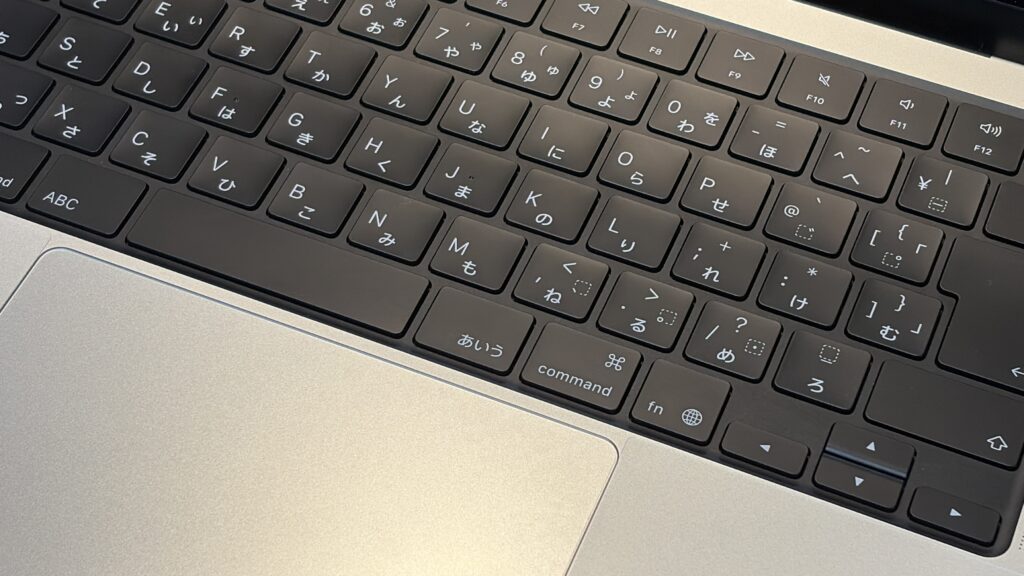
重さ・大きさについて
正直に言うと、重さは慣れました。
毎日持ち歩いていると、「M1は軽かったな…」という感覚が薄れてきます。
人間の適応力はすごいものです。
ただし、1日に2〜3箇所を移動する日は、やはりズシリと感じる瞬間があります。
これは事実として変わりません。
性能差について
ここが最も意外な変化です。
3日後は「M1とほぼ同じ体感速度」と書きましたが、2ヶ月使い込んだ今は違う印象になっています。
性能差を「速さ」として実感するのではなく、「余裕」として実感しています。
複数のAIに同時にプロンプトを投げながら、Canvaでサムネイルを作り、GoogleドキュメントとChromeを同時に開いていても、何のストレスもありません。
M1でも似たような作業はできましたが、「頑張っている感」がありました。
M5にはそれがない。
これが2ヶ月かけて見つけた発見です。
2. 14インチ画面の恩恵「たった0.9インチ」の革命
購入3日後の記事でも「画面が大きいのは正義」と書きましたが、2ヶ月経った今はより確信が深まっています。
13.3インチ → 14.2インチ、たった0.9インチの差が、こんなに違うとは。

左右分割作業が実用レベルに
M1(13インチ)の時代も左右分割(Split View)は使えました。
しかし、正直なところ「画面が狭くて使いにくい」という感覚があり、あまり活用していませんでした。
M5(14インチ)では、左右分割が完全に実用レベルになっています。
| 左画面 | 右画面 | 用途 |
|---|---|---|
| Googleドキュメント | Chrome(参考資料) | 記事・報告書の執筆 |
| Googleスライド | Chrome(画像検索) | プレゼン資料作成 |
| AIチャット | Googleドキュメント | AIで生成→文書にすぐ反映 |
| YouTube(確認) | 動画編集ソフト | 参考動画を見ながら編集 |
特にAIチャットと文書作成を並べる使い方は、仕事での資料作成に非常に役立っています。
ベゼルが小さく「画面いっぱい感」がある
数字だけ見ると「0.9インチ」ですが、ベゼル(画面の枠)がM1より明らかに小さいため、体感上の広さはもっと大きく感じます。
Liquid Retina XDRディスプレイの輝度と色の鮮やかさも相まって、「画面を見るのが気持ちいい」という感覚があります。
これは数字に表せない満足感です。
3. 実際の用途と使い心地
2ヶ月間、どんな用途で使ってきたかをまとめます。
Webブラウジング・コミュニケーション(Google Chrome)
メールチェック・返信、ホームページ編集、SNS投稿(Instagram・Facebook・X)、YouTube視聴などは全くストレスなし。
Chromeのタブを20〜30枚開いても快適です。
ドキュメント作成(Office365 / Google Workspace)
Word・Excel・PowerPoint、Googleドキュメント・スライド・スプレッドシートは快適そのもの。
左右に並べて資料を見比べながら作業できるのは、14インチならではのメリットです。
AI活用
Genspark、ChatGPT、Gemini、Perplexityなど複数のAIを同時に起動し、並行作業することもありますが、動作が重くなることは一切ありません。
複数のAIに同時にプロンプトを投げる使い方もM5の余裕を実感する瞬間のひとつです。
Canva(アイキャッチ・サムネイル作成)
ブログのアイキャッチ画像やYouTubeサムネイルの作成も快適。
14インチの大きな画面でデザインを確認できるのは、小さい画面では気づかなかったメリットです。
4. 動画編集のリアルパフォーマンス(Final Cut Pro & DaVinci Resolve)
購入3日後の記事では「書き出しはまだやっていない」と書きましたが、2ヶ月の間に動画編集を本格的に行いました。使用しているソフトは Final Cut Pro と DaVinci Resolve の2本です。
動画編集中の実測値
| 項目 | 実測値 | コメント |
|---|---|---|
| CPU使用率(編集中) | 50%未満 | もたつき感ゼロ |
| メモリ使用量(編集中) | 20GB未満 | 24GBの余裕を実感 |
| 書き出し速度 | 23分の動画を8分で完了 | 動画尺の約1/3の時間 |
| 使用ソフト(書き出し計測) | DaVinci Resolve | — |
| ファン動作 | 無音(音を聞いた事がない) | 熱くなる感覚もほぼなし |
正直な感想
編集中のもたつきなど、完全にゼロです。
Final Cut ProでもDaVinci Resolveでも、タイムラインのスクラブ、プレビュー再生、エフェクトのリアルタイム適用なども、すべてがスムーズです。
「PCが頑張っている」という感覚が全くなく、自分のアイデアや操作だけに集中できます。
書き出し速度(23分の動画がわずか8分)
実際に計測した結果です。
DaVinci Resolveで23分のツーリング動画(さよならトリッカー!五箇山ダムから坂本峠、脊振山頂、三瀬峠へ最後の寄り道ツーリング)を書き出したところ、8分で完了しました。
これは動画の再生時間(23分)に対して、わずか約35%の時間=動画尺の約1/3で書き出しが終わるということです。
「あれ、もう終わった?」という感覚は誇張ではありませんでした。
YouTubeに動画を定期的に投稿する方にとって、この書き出し速度の差は積み重なれば大きな時間の節約になります。
💡 参考:動画の尺と書き出し時間の目安(M5 MacBook Pro / DaVinci Resolve)
動画の長さ 書き出し時間(目安) 10分 約3〜4分 23分 約8分(実測) 60分 約20〜25分(推定)
「オーバースペックかも」という正直な感想
CPU使用率が書き出し中も50%を超えず、メモリも20GB以内に収まっているということは「M4 MacBook Air(ファンレス)でも動画編集はできたかもしれない」という疑念が生まれます。
ただし、長時間の連続編集作業でファンレスのAirがどこまで熱を持たずに安定するかは未知数です。
ファンを持つProは、長時間の熱管理において有利だと思います。
5. バッテリーの実力は、本当に2日持つのか?
購入3日後は「M1の劣化後とあまり変わらない印象」と書いていました。
これは完全に間違いでした。
バッテリーは、使い込むほどに「最適化」されていくようです。
2ヶ月経った今の実感はこうです。
| シーン | バッテリー持ち |
|---|---|
| 通常作業(Web・文書作成) | 丸1日(10〜12時間)は余裕 |
| 動画編集あり | 夕方(〜18時頃)になっても残っている |
| 昼間のみ作業 | 2日間でやっと切れる |
「100%から充電して、動画編集を含む1日作業をしても夕方にはまだ残っている。
さらに翌日も続けて、やっとバッテリーが切れる」という状態です。
これはM1の新品時以上の感覚です。
充電器を外出時に持ち歩かなくていい。これは非常に大きなメリットです。
6. 外部ディスプレイ2画面出力(EIZOとBenQで3画面環境を実現)
これは2ヶ月使って最も「Proにして正解」と感じたポイントです。
実際の接続環境
現在、MacBook Pro M5に以下の外部ディスプレイを必要時のみですが接続します。
| ディスプレイ | サイズ | 用途 |
|---|---|---|
| EIZO | 27インチ | メイン作業(文書・編集) |
| BenQ | 23.8インチ | サブ表示(参考資料・Chrome) |
ケーブルも常時接続できるようにセットアップしたので、MacBook Proを自宅に持ち帰ったらケーブルを差すだけで3画面環境(本体14インチ+外部27インチ+外部23.8インチ)が即座に完成します。
MacBook Pro(M5)とAirの外部ディスプレイ出力の違い
| 機能 | MacBook Pro M5 | MacBook Air M4 |
|---|---|---|
| 外部ディスプレイ接続数 | 最大2台 | 最大1台のみ |
| 本体画面と合計 | 最大3画面 | 最大2画面 |
MacBook AirでもM4は1台の外部ディスプレイに接続できますが、この「2台接続」はProならではの特権です。
動画編集での3画面活用
- 本体画面(14インチ):素材一覧・ファイル管理
- EIZOディスプレイ(27インチ):Final Cut Pro / DaVinci Resolveのタイムライン
- BenQディスプレイ(23.8インチ):参考資料・Chrome・完成プレビュー
素材を確認しながら、大きな画面でタイムラインを操作するのは、本当に快適です。
Proを選んで良かった理由として、最終的にはこれが最も大きかったと感じています。
7. スリーブケース問題、解決しました!
前回の記事で「13インチ用スリーブケースが使えなくなった」と書きました。

結論から言うと、Comfyable ノートパソコンスリーブ 14インチを購入して解決しました。
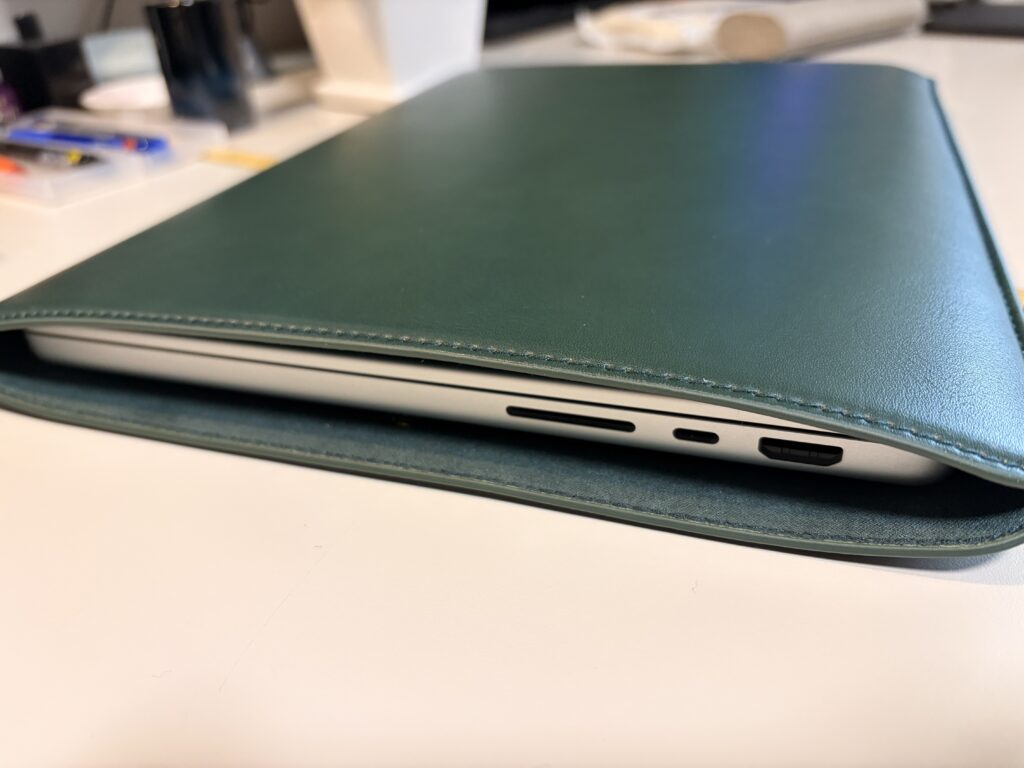
MacBook Pro 14インチ(M5/M4/M3/M2/M1)に対応しており、ジャストフィットです。
前回の「無理やり入れてコーナーがはみ出る」状態から解放されました。
14インチに買い替えたタイミングでスリーブケースも一緒に検討されることをお勧めします。
13インチ用のケースは入りますが、快適ではありません。
8. 「M4 MacBook Airで良かったかも」を再考する
購入3日後に正直に書いた「もし今から買い直すならAir 13を選ぶ」という発言。
2ヶ月後の今、改めて考えてみました。
Air 13 M4を選ばなくても良かった理由(2ヶ月後の新評価)
① 外部ディスプレイ2台接続できない
EIZOとBenQの2台接続による3画面環境は、Airでは実現できません。
これが今となっては大きな決め手のひとつです。
② 14インチの左右分割作業は実用的だった
意外と使い勝手y13インチだと分割が狭すぎて、実際にはほとんど使わなかったはずです。
③ ファンありの安定性
Final Cut ProとDaVinci Resolveを使った長時間の動画編集では、ファンが周らない程度の余裕があります。
ファンが周るほどの高負荷まで、頑張れる余裕があります。
④ バッテリーの実力
2日間持つバッテリーはM5 Proならでは。
それでもAirが有利な点
- 軽さ(1.24kg):外出が多い人には大きなメリット
- 価格(約5.4万円安):コスパは圧倒的にAir
- ファンレスの静粛性:カフェや図書館での作業
結論
「外部ディスプレイ2台接続」と「14インチの分割作業」と「長時間の動画編集」を重視するなら、Pro M5を選んで正解。
「軽さと価格」を最優先にするなら、Air M4が正解。
せっかくPro M5を買ったので、有効活用します!
9. 2ヶ月後の満足度と総合評価
満足度の変化
| 時期 | 満足度 | 主な理由 |
|---|---|---|
| 購入3日後 | 70% | 重さと「性能差を体感できない」が不満 |
| 購入2ヶ月後 | 85% | 外部2画面・バッテリー・分割作業の価値を実感 |
項目別評価(2ヶ月後更新版)
| 項目 | 評価 |
|---|---|
| 画面サイズ(14インチ) | ⭐⭐⭐⭐⭐ |
| パフォーマンス(動画編集含む) | ⭐⭐⭐⭐⭐ |
| バッテリー | ⭐⭐⭐⭐⭐ |
| 外部ディスプレイ2画面接続 | ⭐⭐⭐⭐⭐ |
| ディスプレイ品質(Liquid Retina XDR) | ⭐⭐⭐⭐⭐ |
| サウンド | ⭐⭐⭐⭐☆ |
| 重さ・サイズ | ⭐⭐⭐☆☆ |
| コスパ(Air比+5.4万円) | ⭐⭐⭐☆☆ |
10. MacBook Pro M5購入検討者へ(2ヶ月使って更新したアドバイス)
✅ MacBook Pro M5(14インチ)を選ぶべき人
- 外部ディスプレイを2台接続して3画面で作業したい人
- Final Cut Pro や DaVinci Resolve で動画編集を定期的に行う人
- 複数のアプリ・AIを同時に開いてマルチタスクをする人
- セミナー講師など、HDMI直結の安心感が必要な人
- 左右分割作業を活用したい人(14インチの恩恵)
- 5〜7年の長期使用を前提に将来性を重視する人
✅ MacBook Air M4(13インチ)で十分な人
- 外出が週2回以上で、軽さを最優先する人
- 動画編集は月数回以下の人
- 外部ディスプレイは1台で十分な人
- 予算をできるだけ抑えたい人
- カフェ・図書館など、静粛性が必要な環境で使う人
絶対に妥協してはいけないスペック
メモリ:24GB一択
動画編集中(Final Cut Pro / DaVinci Resolve)に18〜20GBまで上がることがありました。16GBでは不安です。
5年以上使うなら24GB以上をお勧めします。
ストレージ:512GB以上(できれば1TB)
動画編集するなら、256GBは確実に足りなくなります。
M4とM5、どちらを選ぶか
私の用途では、CPU使用率が50%を超えることはほぼありませんでした。
一般的な用途であれば、M4で十分です。
M5を選ぶ明確なメリットは、H.265(HEVC)エンコードでM4比約1.7倍の書き出し速度と、将来のオンデバイスAI処理への備えです。
11. まとめ
2ヶ月使って、MacBook Pro M5 14インチへの評価は確実に上がりました。
購入3日後に感じた「M4 Airで良かったかも」という気持ちは、今では「Pro M5を選んで良かった」という確信に変わっています。
評価が上がった3つの理由
① 外部ディスプレイ2台接続(EIZO 27インチ+BenQ 23.8インチ)で3画面環境を実現
→ Airには実現できない。これがProを選んで良かった点。
② 14インチの左右分割作業が日常的に実用的だった
→ 14インチを選んだ恩恵だと確信しています。
③ バッテリーが本当に2日持つことがわかった
→ 購入直後はそれほど感じなかったが、使い込むほどに最適化された。
変わらなかった1つの事実
- 重さは慣れたが、Airより重いのは事実
→ 外出頻度が高い人はAirを検討してください。
MacBook Pro M5 14インチは、「外出先でもメインPCとして使いたい人」に最適な一台です。
コンサルティング業務、動画編集(Final Cut Pro / DaVinci Resolve)、AI活用、EIZOとBenQによる3画面作業、これらすべてを1台でこなせることの価値は、2ヶ月使ってますます実感しています。
「重い・高い」というデメリットを許容できるなら、満足度は非常に高い製品です。

コメント