
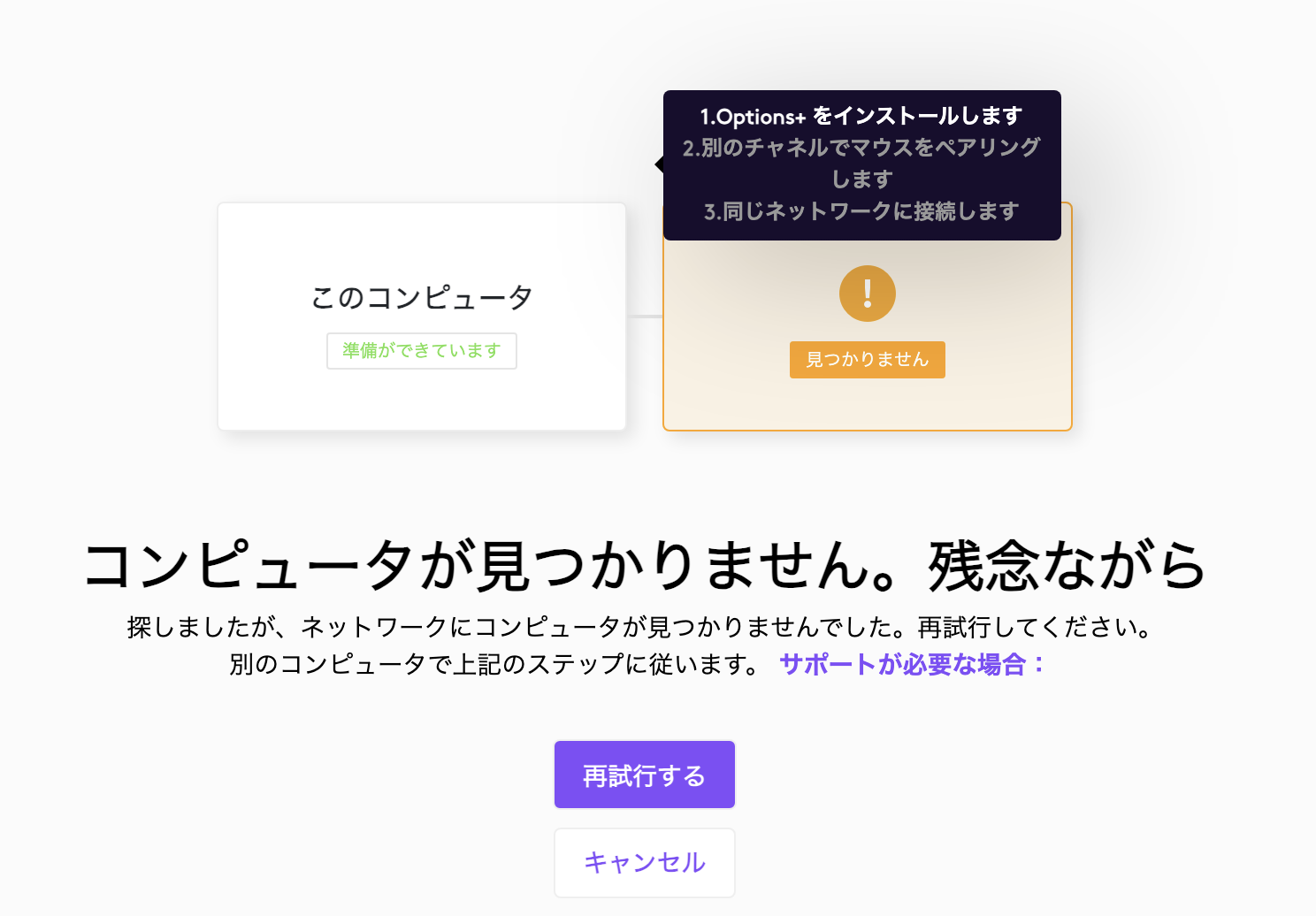
Logicool Flowで「コンピュータが見つかりません」と表示される場合、原因は単一ではなく、複数のネットワーク・セキュリティの壁が重なっていることがほとんどらしいです。
私が直面したこの障害にどのように解決しようとしたのか、お伝えしたくてこの記事を書きました。
本記事では、そのすべての壁を確実に壊していく手順を解説します。
ステップ1:ネットワークの「土台」を一致させる
通信の前提条件が揃っているか確認します。
1. Wi-FiのSSID(名前)を完全に一致させる
- 【Macの操作】:画面右上のWi-Fiアイコンをクリックし、接続中の名前を確認。
- 【Winの操作】:タスクバー右下のWi-Fiアイコンをクリックし、接続中の名前を確認。
- 確認内容:同じルーターでも「2.4GHz」と「5GHz」で名前が分かれている場合があります。必ず両方を同じ名前のWi-Fiに繋いでください。
2. IPアドレスのグループを確認する
- 【Winの操作】:「設定」>「ネットワークとインターネット」>「Wi-Fi」のプロパティから「IPv4アドレス」を確認(例:
192.123.45.67)。 - 【Macの操作】:「システム設定」>「ネットワーク」>「Wi-Fi」>「詳細」>「TCP/IP」から「IPアドレス」を確認(例:
192.)。123.45.89 - 確認内容:最初の3つの塊(
192.123.45の部分)が一致していることを確認してください。
ここが違うと通信は絶対に届きません。
ステップ2:Windows 11(ESET)の「鉄壁」を解除する
最も多くのユーザーが躓く、Windows側のセキュリティ設定です。
1. Windowsのネットワークプロファイルを「プライベート」にする
- 操作:Windowsの「設定」>「ネットワークとインターネット」>「Wi-Fi」のプロパティを開き、ネットワークプロファイルの種類を「プライベート」に変更します。
- 懸念点:「パブリック」のままだと、OSが外部からの通信をすべて拒絶します。
2. ESETのネットワーク接続プロファイルを変更する
私は、セキュリティーソフトにESETと言うソフトを使っています。
そのセキュリティーソフトの設定でご説明しますね。
- 操作:ESETメイン画面 >「設定」>「ネットワーク保護」>「ネットワーク接続」を開きます。
- 確認内容:接続中のネットワーク(J:COM等の識別名)の右側を「プライベート」に変更します。
- 注意点:Windowsの設定を変えても、ESET側で「パブリック」になっているとブロックが継続されます。
3. ESETのファイアウォール・ルールを手動で作成する
- 操作:ESET詳細設定(F5キー)>「保護」>「ネットワークアクセス保護」>「ファイアウォール」>「ルール」の「編集」から「追加」をクリック。
- 設定項目:
- 方向:両方 / アクション:許可
- アプリケーションパス:
C:\Program Files\LogiOptionsPlus\logioptionsplus.exeを指定。
ステップ3:Mac側の「アクセス権限」を正常化する
Macは、設定が「オン」に見えても実際には機能していない「表示バグ」が頻発します。
1. セキュリティ権限の「削除」と「再登録」
- 操作:「システム設定」>「プライバシーとセキュリティ」を開き、以下の3項目で「Logi Options+」を一度「ー」ボタンで完全に削除し、その後「+」で再登録してください。
- フルディスクアクセス
- 入力監視
- アクセシビリティ
- 確認内容:再登録後、スイッチが「オン」になっていることを確認します。
2. Handoff設定のオフ(競合回避)
- 操作:「システム設定」>「一般」>「AirDropとHandoff」から、「このMacとiCloudデバイス間でのHandoffを許可」を一時的にオフにします。
ステップ4:アプリケーションの競合とクリーンアップ
古いソフトや残骸が通信を邪魔していないか確認します。
1. 旧ソフト「Logi Options(プラスなし)」の削除
- 操作:Windows側で「Logi Options(プラスがない古い方)」がインストールされている場合は、必ずアンインストールしてください。
- 懸念点:新旧のソフトが共存していると、通信ポートの奪い合いが発生します。
2. Mac内のインストーラー残骸の削除
- 操作:ダウンロードフォルダにある
logioptionsplus_installer 2.appや.zipなどの重複ファイルをすべて削除し、ゴミ箱を空にします。
ステップ5:最終確認(疎通テスト)
設定が正しいか、データが相手に届くかを確認します。
1. Ping(ピン)コマンドによる疎通確認
- 【Macの操作】:ターミナルを開き
ping [WindowsのIPアドレス]を入力。 - 【Winの操作】:ターミナルを開き
ping [MacのIPアドレス]を入力。 - 確認内容:
time=〇〇msという応答が返ってくれば、ネットワークの壁は完全に突破できています。
2. Hyper-Vの確認(Windows)
- 操作:Windowsの検索窓に「Windowsの機能の有効化または無効化」と入力して開き、「Hyper-V」にチェックが入っていたら一時的に外して無効化します。
- 懸念点:仮想スイッチ機能が、Flowのパケットを別の場所へ運んでしまうことがあります。
まとめ:それでも繋がらない場合は
もし上記をすべて行い、Pingも通るのにアプリで認識されない場合は、2026年1月頃に発生した「アプリケーションの証明書有効期限」の問題が疑われます。
その際は、公式サイトから最新のインストーラーをダウンロードし直してのクリーンインストールを試みてください。
この記事が、同じ悩みを持つ多くの方にとっての「最後の手引書」となることを願っています。


コメント